Cache WordPress : le guide et les plugins à connaître

Le cache WordPress est sans doute l’outil le plus rapide pour réduire le temps de chargement de votre site et ravir vos visiteurs. On vous explique comment l’utiliser sans jamais perdre le cap. Go ! ⛵️
Qu’est-ce que le cache sur WordPress ?
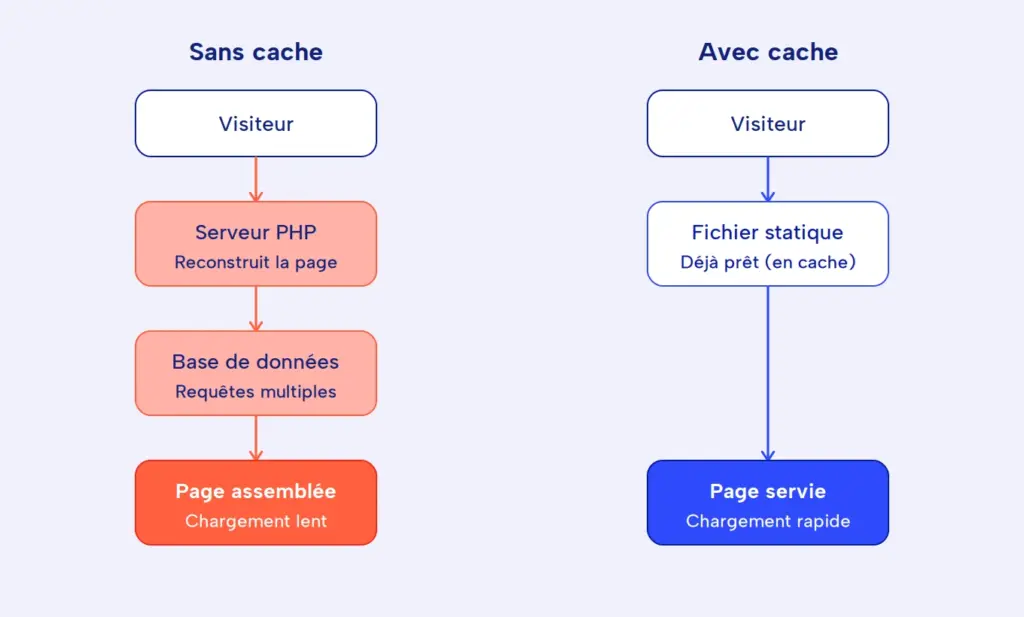
La mise en cache consiste à stocker une version statique de vos pages. Concrètement, votre serveur génère votre contenu une seule fois. Ensuite, il sert ce fichier prêt à l’emploi à chaque nouvelle visite.
Sans cache, WordPress reconstruit chaque page à chaque requête. Le serveur interroge la base de données, assemble le contenu, puis affiche le résultat. Et ce travail répété peut énorméménet ralentir votre site web.
Avec un système de cache, tout change. Le serveur livre directement une page web déjà prête ce qui fait que le temps de chargement chute et que l’expérience devient plus fluide.
Pourquoi utiliser un plugin de cache sur WordPress ?
La vitesse reste un critère décisif sur le web. Si votre site est lent, pour sûr il fera fuir les internautes en quelques secondes seulement. À l’inverse, un site rapide va retenir son attention et rassurer vos visiteurs. De plus, Google surveille de près la performance de votre site. Les Core Web Vitals mesurent justement la rapidité de chargement des pages. En conséquence, un bon cache va améliorer directement votre référencement naturel.
Voici les principaux avantages d’un plugin de cache :
Par ailleurs, un cache soulage aussi votre hébergement. Vous évitez ainsi de saturer les ressources, même en cas de pic de trafic. C’est une solution simple pour gagner en performance sans tout changer.
Comment vider le cache de WordPress ?
Parfois, vos modifications n’apparaissent pas tout de suite. C’est normal : le cache affiche encore l’ancienne version de la page. Il faut alors vider le cache pour voir vos changements. (et là on va en sauver beaucoup 🤣)
Purger le cache via votre plugin
La plupart des plugins offrent un bouton dédié. Rendez-vous dans votre tableau de bord WordPress. Cliquez ensuite sur l’option « vider le cache » ou « purger le cache ». En un clic, l’outil efface le cache et régénère vos pages.
Effacer le cache de votre navigateur
Le problème vient parfois de votre navigateur web. Ce dernier conserve aussi des fichiers en mémoire. Pour effacer le cache, utilisez le raccourci Ctrl + F5 (ou Command + Shift + 5 sur Mac🍏). Vous forcez alors un rechargement complet de la page en vidant le cache.
Vider le cache côté serveur
Certains hébergeurs ajoutent leur propre cache, comme Varnish ou LiteSpeed. Dans ce cas, connectez-vous à votre espace d’hébergement. Vous y trouverez généralement une option pour purger le cache global de votre site internet WordPress.
Les meilleurs plugins de cache WordPress
Le choix ne manque pas sur WordPress.org mais quelques extensions se démarquent vraiment.
Voici notre comparatif des plugins de cache les plus fiables au jour d’aujourd’hui :
WP Rocket
WP Rocket reste la référence premium du marché. Ce plugin français combine mise en cache, minification CSS et lazy load. Son gros atout ? Une configuration simple, même pour les débutants.
De plus, WP Rocket active des réglages efficaces dès l’installation. Vous gagnez donc du temps sans effort technique. Cette offre payante justifie largement son prix pour un site pro.
WP Super Cache
WP Super Cache est un plugin gratuit édité par la fondation WordPress. Il génère des fichiers HTML statiques servis directement par le serveur. Simple et robuste, il conviendra parfaitement si vous avez un petit projet.
W3 Total Cache
W3 Total Cache propose une gestion très complète du cache. Il gère le cache des pages, la base de données et les fichiers CSS. En contrepartie, sa configuration reste plus complexe que les autres.
WP Fastest Cache
WP Fastest Cache mise sur la rapidité et la simplicité. Sa version gratuite couvre déjà l’essentiel des besoins et la version pro ajoute la compression et le lazy load des images.
LiteSpeed Cache
LiteSpeed Cache brille sur les hébergements compatibles. Il combine cache serveur, optimisation d’images et compression Gzip. C’est une solution open source puissante et entièrement gratuite.
Tableau comparatif des plugins
| Plugin | Prix | Minificat° | Lazy Load | CDN | Difficulté |
|---|---|---|---|---|---|
| WP Rocket | Payant💰 | ✅ | ✅ | ✅ | Facile |
| Wp Super Cache | Gratuit🆓 | ❌ | ❌ | ❌ | Facile |
| W3 Total Cache | Gratuit🆓 | ✅ | ✅ | ✅ | Avancée |
| WP Fastest Cache | Freemium | ✅ | ✅ | ❌ | Facile |
| LiteSpeed Cache | Gratuit🆓 | ✅ | ✅ | ✅ | Moyenne |
Besoin d’un site WordPress qui file à toute allure ?
Chez Pilot’in, on optimise votre site WordPress pour qu’il soit rapide, performant et bien référencé. Discutons de votre projet et hissons les voiles ensemble.
Comment configurer WP Rocket ?
WP Rocket active l’essentiel dès son installation. Voici les étapes clés pour l’installer et affiner ses réglages sans stress.
Étape 01 — Installer le plugin
Sur WordPress, allez dans « Extensions » > « Ajouter », cliquez sur « Téléverser une extension », sélectionnez le ZIP, puis « Installer » et « Activer ». Le cache s’active automatiquement dès l’activation.
Étape 02 — Optimiser les fichiers CSS et JavaScript
Ouvrez l’onglet « Optimisation des fichiers ». Activez la minification et la combinaison du CSS et du JavaScript. Pensez à tester votre site après chaque option pour éviter tout conflit d’affichage.
Étape 03 — Activer le lazy load et la précharge
Rendez-vous dans l’onglet « Médias » pour activer le lazy load des images. Dans « Préchargement », lancez la génération du cache pour que vos pages soient prêtes avant la première visite.
Étape 04 — Tester la vitesse
Faites un test de vitesse. Des outils comme Pingdom ou GTmetrix mesurent votre temps de chargement. Vous vérifiez ainsi l’impact réel de votre configuration.
Comment (encore) optimiser la vitesse de votre site ?
Un plugin de cache fait déjà des merveilles. Toutefois, d’autres leviers boostent encore la performance de votre site WordPress. Voici nos conseils d’agence pour aller plus loin.
Compresser et alléger vos fichiers
La minification réduit la taille de vos fichiers CSS et JavaScript. Résultat : moins de données à charger et des pages plus légères. La plupart des plugins de cache proposent cette option en un clic.
Optimiser vos images
Les images pèsent souvent lourd sur une page web. Compressez-les avant chaque mise en ligne d’un article. Activez également le lazy load pour charger les visuels au bon moment.
Nettoyer la base de données
Avec le temps, votre base de données accumule des données inutiles. Les brouillons, révisions et commentaires indésirables l’alourdissent. Un bon nettoyage régulier améliore donc la vitesse générale.
Choisir un bon hébergement
Un serveur performant reste la base de tout site rapide. Un hébergement adapté à WordPress fait vraiment la différence. C’est un investissement à considérer dès la création de votre projet.
Utiliser un CDN
Un CDN distribue votre contenu depuis plusieurs serveurs dans le monde. Vos visiteurs reçoivent ainsi les fichiers depuis le serveur le plus proche. Le temps de chargement s’en trouve nettement réduit.
On vous accompagne pour avoir un site performant !
Le cache WordPress est votre meilleur allié pour un site rapide et performant. En quelques réglages, vous améliorez la vitesse, le SEO et l’expérience de vos visiteurs. C’est simple, efficace et à la portée de tous.
Cependant, la performance ne s’arrête jamais au cache. L’optimisation d’un site demande une vraie vision technique et une gestion sur-mesure. Chez Pilot’in, on crée et on optimise des sites WordPress rapides depuis 2013.
Auteur de cet article

Responsable du pôle Acquisition chez Pilot’in. Je pilote les stratégies SEO, GEO/AEO et marketing automation (HubSpot, n8n) de l’agence et de ses clients. Spécialiste de la visibilité multi-moteurs et de la production de contenu augmentée par l’IA, j’accompagne nos clients de la stratégie d’acquisition jusqu’à sa mise en œuvre technique.
Sukru TASCI
Responsable Acquisition

Modèle de cahier des charges de site web prêt à l’emploi