WordPress Multisite : votre réseau de site sous une seule instance

Vous gérez plusieurs sites et vous rêvez d’une administration centralisée ? WordPress Multisite est la solution pour créer un réseau de sites depuis une seule installation.
Cette fonctionnalité native de WordPress vous permet de piloter plusieurs sites web avec un même tableau de bord. Vous partagez les thèmes, les extensions et les utilisateurs sur tout votre réseau. Résultat : un gain de temps énorme et une maintenance bien plus simple. Dans ce guide complet, on vous explique tout sur WordPress Multisite. Vous allez découvrir comment l’installer, le configurer et le gérer comme un pro. Que vous souhaitiez créer un réseau pour une marque, un projet digital ou plusieurs clients, ce tutoriel WordPress va droit au but.
Qu’est-ce que WordPress Multisite ?
WordPress Multisite est une fonctionnalité intégrée au cœur de WordPress. Elle transforme une installation WordPress standard en un véritable réseau de sites. Concrètement, vous gérez plusieurs sites depuis une seule base de code et une seule interface d’administration.
Chaque site du réseau reste unique et distinct. Il possède son propre contenu, ses articles, ses pages et ses utilisateurs. En revanche, tous ces sites partagent la même installation WordPress, les mêmes fichiers et la même base de données.
Comment fonctionne WordPress Multisite ?
Le principe est simple. Une seule installation de WordPress alimente l’ensemble du réseau. Tous les sites s’appuient sur les mêmes fichiers du serveur et la même base de données.
Cependant, chaque site dispose de ses propres tables dans cette base. Ainsi, le contenu de chaque site reste séparé. WordPress ajoute de nouvelles tables à chaque création de site sur le réseau.
La gestion repose sur un rôle clé : le super admin. Ce super administrateur contrôle l’ensemble du réseau multisite. Il installe les thèmes, ajoute les extensions et crée de nouveaux sites. De leur côté, les administrateurs locaux gèrent uniquement leur propre site.

Le partage des ressources se fait au niveau du réseau. Vous activez un thème ou un plugin une seule fois pour tous les sites : c’est toute la force du multisite.
Joseph
Développeur TMA
Les avantages de WordPress Multisite
Pourquoi utiliser WordPress Multisite plutôt que plusieurs installations séparées ? Les avantages sont nombreux. Voici les principaux atouts de cette solution :
De plus, le multisite facilite la cohérence de votre marque. Vous appliquez un thème personnalisé identique sur chaque site. C’est idéal pour un réseau d’agences ou de filiales.
- Avantages :
- Une administration centralisée pour tous vos sites web.
- Des mises à jour groupées pour WordPress, thèmes et extensions.
- Une réduction significative des coûts d’hébergement et de maintenance.
- Inconvénients :
- Un problème sur le serveur affecte l’ensemble du réseau.
- Toutes les extensions ne sont pas compatibles avec le mode multisite.
Exemples de multisite WordPress
matawan-services.com
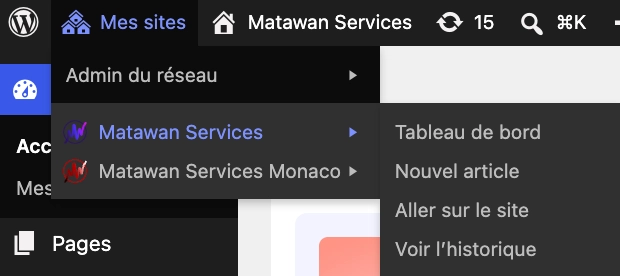
Voici comment ça s’affiche dans le back-office de WordPress. Une petite section « Mes sites » vient ss’ajouter en haut à gauche de votre tableau de bord. Au survol, vous avec la vue sur l’ensemble des sites de votre réseau multisite.
Il s’agit d’une vue Super-administrateur, nouveau rôle qui s’ajoute dans une gestion de multisite. Si vous êtes administrateur d’un des sites du réseau, vous n’avez pas cette vue « Mes sites ».
cpme.org
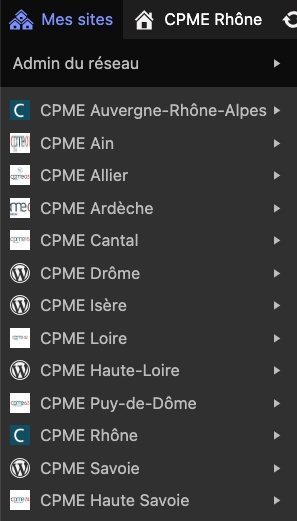
Un exemple un peu plus « gros » d’un multisite WordPress, la CPME intègre tous les site de département dans un réseaux multisite afin de faciliter leur gestion.
Sous-domaines ou sous-répertoires : quel choix ?
Avant l’installation, vous devez choisir la structure de votre réseau. WordPress propose deux options. Ce choix est important, car il est difficile de revenir en arrière.
La première option utilise les sous-domaines. Par exemple, vos sites prennent la forme site1.exemple.com et site2.exemple.com. Cette structure demande une configuration wildcard côté serveur.
La seconde option utilise les sous-répertoires. Vos sites ressemblent alors à exemple.com/site1 et exemple.com/site2. Cette méthode est plus simple à mettre en place.
Enfin, sachez qu’une troisième possibilité existe : le domain mapping. On en reparle plus bas. Cette technique permet d’attribuer un nom de domaine unique à chaque site.
Comment installer WordPress Multisite étape par étape ?
Passons à la pratique. L’installation de WordPress Multisite se fait en quelques étapes. Vous aurez besoin d’un client FTP et d’un accès à la racine de votre site.
Avant de commencer, faites une sauvegarde complète. Cette précaution évite bien des soucis en cas de problème. Désactivez aussi vos extensions pour démarrer sur une base saine. Pour aller plus loin, vous pouvez consulter la documentation officielle de WordPress sur la création d’un réseau multisite.
Étape 01 — Modifier le fichier wp-config.php
Connectez-vous à votre serveur via un client FTP. Ouvrez le fichier wp-config.php situé à la racine de votre site. Ajoutez la ligne define( 'WP_ALLOW_MULTISITE', true ); juste avant la mention « That’s all, stop editing! ». Enregistrez le fichier, puis rechargez votre tableau de bord. Un nouveau menu apparaît désormais dans les réglages.
Étape 02 — Configurer le réseau
Rendez-vous dans Outils > Configuration du réseau. Sur cet écran, vous choisissez entre sous-domaines et sous-répertoires. Donnez un nom à votre réseau et vérifiez l’adresse de l’administrateur. Cliquez ensuite sur le bouton « Installer ». WordPress affiche alors deux blocs de code. Gardez cette page ouverte pour l’étape suivante.
Étape 03 — Mettre à jour wp-config.php et .htaccess
Retournez dans votre client FTP. Copiez le premier bloc dans votre fichier wp-config.php. Ajoutez ensuite le second bloc dans votre fichier .htaccess, situé à la racine de votre site. Remplacez les règles existantes par celles fournies. Enregistrez tout, puis reconnectez-vous. Votre réseau multisite est maintenant actif et un menu « Mes sites » apparaît dans la barre d’administration.
Comment gérer plusieurs sites avec WordPress Multisite ?
Votre réseau est en ligne ? Parfait. Voyons maintenant comment gérer ces nouveaux sites au quotidien.
En tant que super admin, vous accédez à l’interface d’administration du réseau. Pour cela, cliquez sur « Mes sites », puis sur « Administration du réseau ». Vous découvrez alors un tableau de bord dédié à la gestion globale.
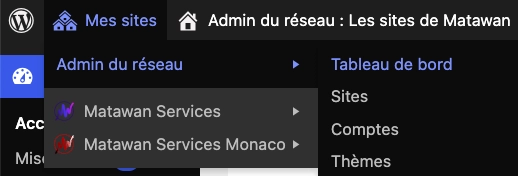
Pour créer un nouveau site, allez dans Sites > Ajouter. Renseignez l’adresse, le titre et l’administrateur du site. WordPress crée automatiquement les tables nécessaires dans la base de données.
La gestion des thèmes se fait au niveau du réseau. Vous installez un thème une seule fois. Ensuite, vous l’activez pour tout le réseau ou pour certains sites uniquement. Le principe reste identique pour les extensions.
Vous gérez aussi les utilisateurs de façon centralisée. Un même compte peut accéder à plusieurs sites. Vous attribuez les rôles selon les besoins de chaque administrateur local.
Le domain mapping : utiliser des noms de domaine différents
Et si vous vouliez un nom de domaine unique par site ? C’est tout à fait possible grâce au domain mapping. Cette fonctionnalité est intégrée à WordPress depuis la version 4.5.
Le domain mapping associe un domaine personnalisé à chaque site du réseau. Par exemple, le site1 devient marque-a.com et le site2 devient marque-b.com. Vos visiteurs ne voient plus l’adresse du réseau.
L’exemple cité plus haut de la CPME est un domain mapping, tous les sites du réseau ont leur propre nom de domaine :
- https://www.cpmerhone.fr/
- https://www.cpmeain.fr/
- https://www.cpmeallier.fr/
- https://www.cpmeardeche.fr/
- etc, etc.
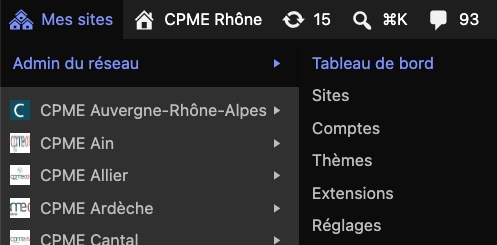
Pour le configurer, ajoutez d’abord le domaine chez votre hébergeur. Faites pointer l’enregistrement DNS vers votre serveur. Ensuite, modifiez l’adresse du site dans l’interface d’administration du réseau.
Cette solution est idéale pour gérer plusieurs marques. Chaque site garde son identité propre. Pourtant, l’administration reste centralisée et la maintenance simplifiée.
Bonnes pratiques de maintenance et de sécurité
Un réseau multisite demande une maintenance rigoureuse. En effet, une faille touche potentiellement tous vos sites. Voici nos conseils pour garder un réseau sain.
Mettez à jour WordPress, vos thèmes et vos extensions régulièrement. La mise à jour s’applique d’un coup sur tout le réseau. C’est pratique, mais testez toujours sur un environnement de préproduction.
Choisissez vos extensions avec soin. Toutes ne sont pas compatibles avec le mode multisite. Vérifiez ce point avant d’installer un plugin sur votre réseau.
Pensez également aux sauvegardes automatiques. Sauvegardez les fichiers et la base de données chaque jour. En cas de problème, vous restaurez rapidement votre site. Optez aussi pour un hébergement solide et adapté à votre charge.
Enfin, surveillez les accès au super admin. Ce rôle donne un contrôle total sur le réseau. Limitez donc le nombre de super administrateurs.

Prêt à créer votre réseau WordPress Multisite ?
WordPress Multisite est un outil puissant pour gérer plusieurs sites efficacement. Vous centralisez l’administration, partagez vos ressources et gagnez un temps précieux. De l’installation au domain mapping, vous maîtrisez désormais les bases.
Cependant, la mise en place demande de la rigueur technique. La configuration des fichiers, le choix de la structure et la sécurité ne s’improvisent pas. Un projet mal préparé peut vite devenir un casse-tête.

Modèle de cahier des charges prêt à l’emploi
Compatible avec toutes les IA : Claude, ChatGPT, Gemini, etc. Plus aucune zone de flou dans votre cadrage de projet !